
NOTA: A configuração de Impressora, do equipamento em si:
- Está fora do alcance de nosso suporte, que é restrito ao software (e sua integração com equipamentos em pleno funcionamento). Detalhes sobre o suporte, clique aqui.
- Deve ser realizada pelo próprio cliente
- Eventualmente com o auxílio de um técnico ou do manual do equipamento
- Ou até mesmo através do site ou do suporte do fabricante.
Antes de Prosseguir...
Esteja ciente de que a sua impressora já deve estar funcionando corretamente para reconhecer os comandos enviados pelo software e imprimir os cupons.
Se os pré-requisitos e recomendações não forem atendidos, NÃO adianta prosseguir.
- O problema estará na impressora ou na sua instalação (incompleta ou incorreta).
- NÃO é o software ou alguma configuração no software que fará sua impressora funcionar.
Como Configurar no Software
Considerações Iniciais
- Pré-Requisitos para a impressora
- Configurada como Impressora Padrão do Windows
- Em pleno funcionamento. Você pode verificar através de dois testes de impressão
- Um texto a partir do Bloco de Notas (notepad do windows)
- Uma página de teste do Windows
- Requisitos específicos para mini-impressoras
- Térmicas: Largura de impressão 58mm ou 80mm
- Matriciais: Impressão em 40 ou 48 colunas
- Recomendações
- Marque a opção "Sem impressora" quando não tiver impressora instalada
- Para mini-impressora (dentre as opções disponíveis no software)
- Térmica: priorize a opção Spooler.
- Matricial: Utilize o Driver Genérico Somente Texto
Definindo o Tipo de Impressora
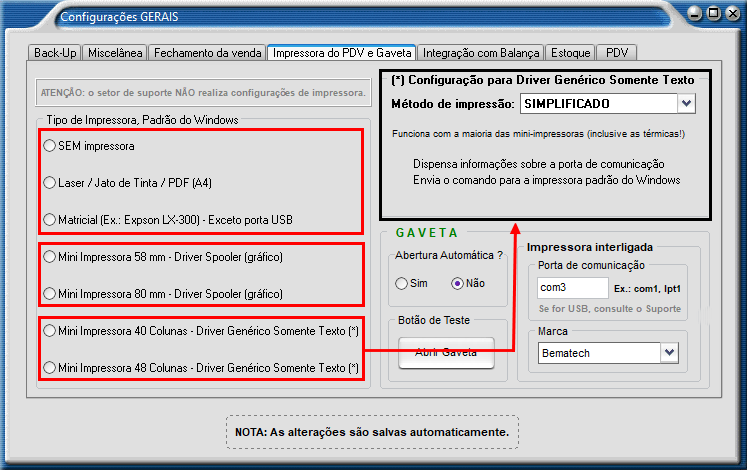
- Opções básicas
- Sem Impressora - Quando não tiver impressora instalada ou conectada no computador.
- Laser / Jato de Tinta / PDF (A4) - Impressoras que utilizam folhas A4. Inclusive as "Impressoras Virtuais" (que ao invés de imprimir, geram um arquivo PDF).
- Matricial (Ex.: Expson LX-300) - Exceto porta USB - Impressoras Matriciais que usam papel contínuo.
- Mini-impressoras
- Térmica 58mm ou 80mm ("Spooler")
- Modo gráfico (vários tipos e tamanhos de fontes, inclusive figuras e códigos de barras).
- Comandos de impressão gerenciados pelo Spooler de impressão do Windows (onde é gerado um tipo de "espelho" do impresso e posteriormente enviado para a impressora).
- Algumas impressoras da Epson (principalmente a TM-T20) exigem configurações adicionais dependendo do sistema operacional. E para auxiliar nessas configurações disponibilizamos:
- Material criado pelo pessoal da Epson, neste link: Epson TM-20
- Material gentilmente cedido por "LÉO" (técnico em informática)
- Link do Passo a Passo: 00_Passo a Passo TM-T20
- Link do Driver: 01_Driver TM-T20
- Link do Utilitário: 02_Utilitário da TM-T20
- Link do Utilitário: 02.1_Utilitário da TM-T20X
- Matricial 40 ou 48 colunas ("Driver Genérico Somente Texto")
- NÃO possui modo gráfico.
- Há dois métodos de impressão
- Método Simplificado - é o RECOMENDADO pela relativa simplicidade
- Teoricamente, funciona com qualquer mini-impressora (inclusive térmica)
- Envia direto para a impressora (independente da porta - USB, COM1, etc)
- Método Específico
- Funciona APENAS com mini-impressoras matriciais.
- Envia direto para a porta de comunicação da impressora, a qual deve ser especificada além da quantidade de linhas a avançar após imprimir.
- Método Simplificado - é o RECOMENDADO pela relativa simplicidade
- Térmica 58mm ou 80mm ("Spooler")
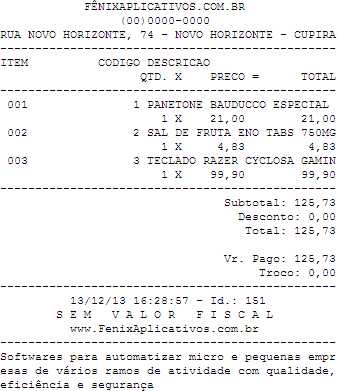
Exemplo Mini-impressora Matricial 48 colunas
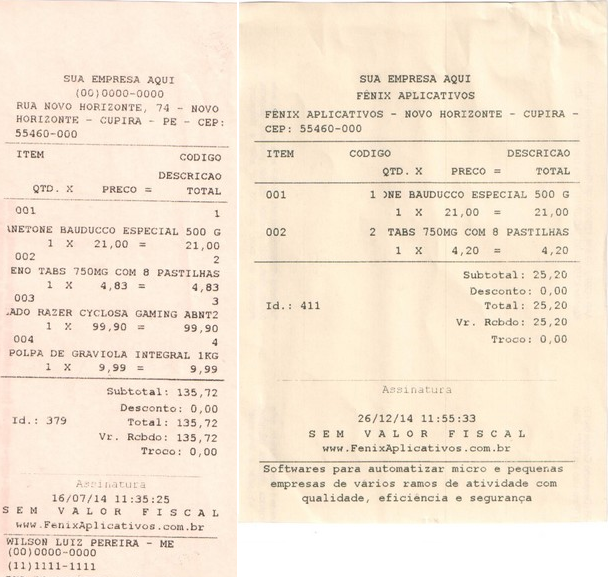
Exemplo Mini-impressora Térmica 58mm e 80mm
Especial sobre Mini-impressoras USB
Em regra, porta USB NÃO exige nenhuma configuração extra. Excepcionalmente pode não funcionar.
- Mesmo com cabo USB padrão, dependendo da impressora, cria-se uma nova "porta virtual"
- Para encontrar esta porta, acione o Painel de Impressoras e faça o seguinte:
- Localize sua impressora (estará disponível, se instalada)
- Clique com o botão direito no ícone dela e escolha a opção Propriedades
- Na aba "Porta" você conseguirá visualizar onde e como a impressora foi instalada.
- Exemplo de porta virtual: "bematech_com3" (criada por uma Bematech). É esta porta virtual que deve ser informada no campo "Porta de comunicação" (e não USB ou com3).
- Para encontrar esta porta, acione o Painel de Impressoras e faça o seguinte:
- Cabo adaptador (ex.: LPT1-USB)
- Geralmente não funciona .
- Quando funciona, pode gerar uma "porta virtual" e continuam enviando comandos para a porta originária (ex.: LPT1). Nestes casos, é preciso "Ativar pool de impressão" (na aba "porta" das configurações da impressora) e na lista de portas selecione as duas portas envolvidas.
- No exemplo utilizado seriam LPT1 e USB.
- Talvez o nome da porta criada seja algo como USB001 (virtual printer port for usb). Para o exemplo, você deverá informar no campo "Porta de comunicação" o valor "USB001".
0 Comentários