
Módulo destinado ao Lançamento de Compras. Contém várias informações distribuídas em suas telas que representam, de forma intuitiva, divisões lógicas das etapas.
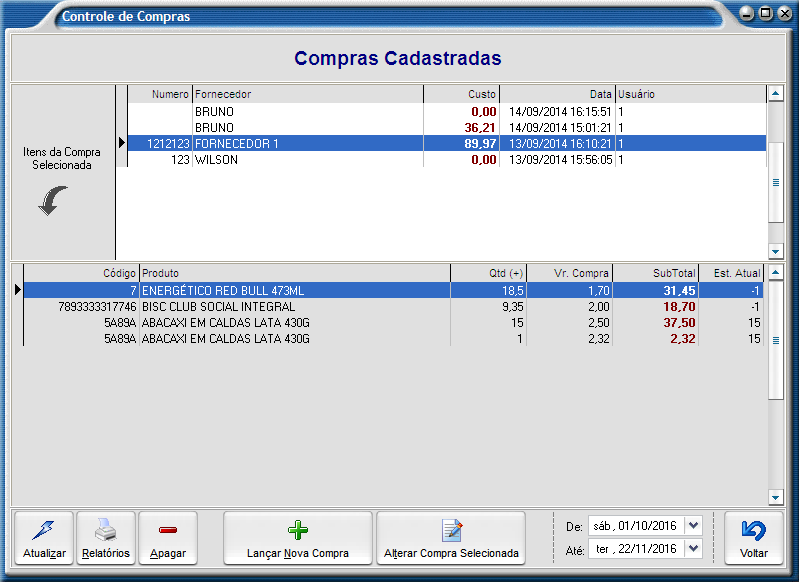
1 - Cadastro de Compras
- Visualizar as compras de acordo com o intervalo selecionado (no canto inferior direito)
- Gerar vários relatórios
- Apagar uma compra
- Iniciar um novo lançamento de compra
- Alterar uma compra já cadastrada
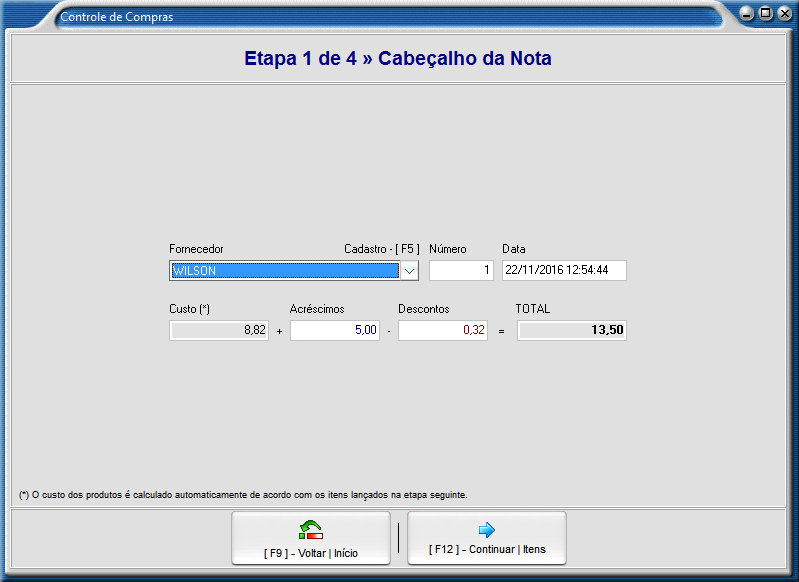
2 - Etapa 1 de 4 » Cabeçalho da Nota
- Para acionar o cadastro de fornecedores, pressione a tecla [ F5 ]
- Observe que o custo total será calculado automaticamente ao lançar os itens
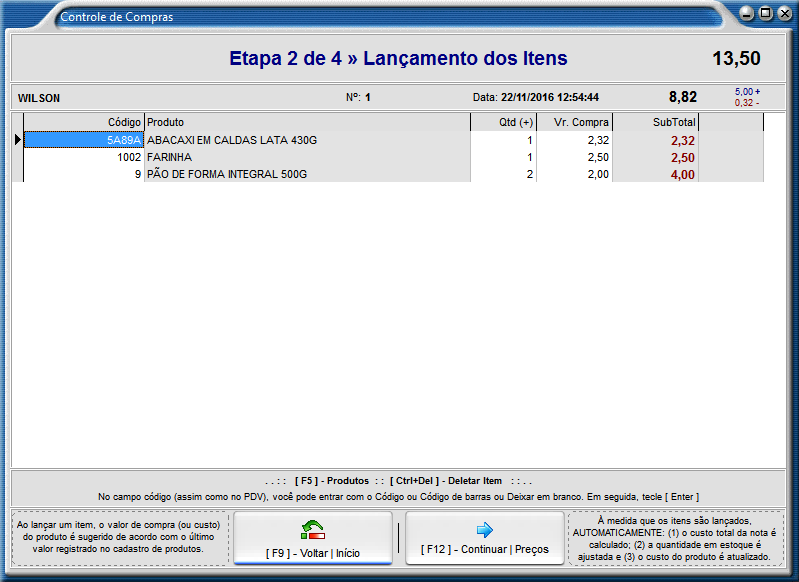
3 - Etapa 2 de 4 » Lançamento do Itens
Veja as informações distribuídas pela tela para instruções adicionais.
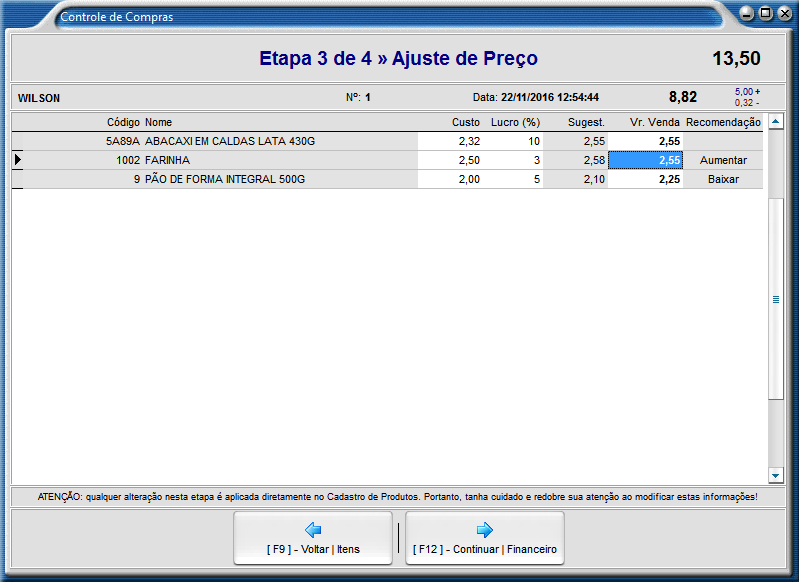
4 - Etapa 3 de 4 » Ajuste de Preços
Nesta tela você pode ajustar:
- Custo
- Porcentagem de lucro pretendido (que será utilizada na sugestão de valor de venda)
- Valor de venda propriamente dito.
Note que todas estas alterações serão aplicadas IMEDIATAMENTE no cadastro de produtos. Isso quer dizer que eventuais erros repercutirão no seu estoque! Cuidado ao altera estas informações...
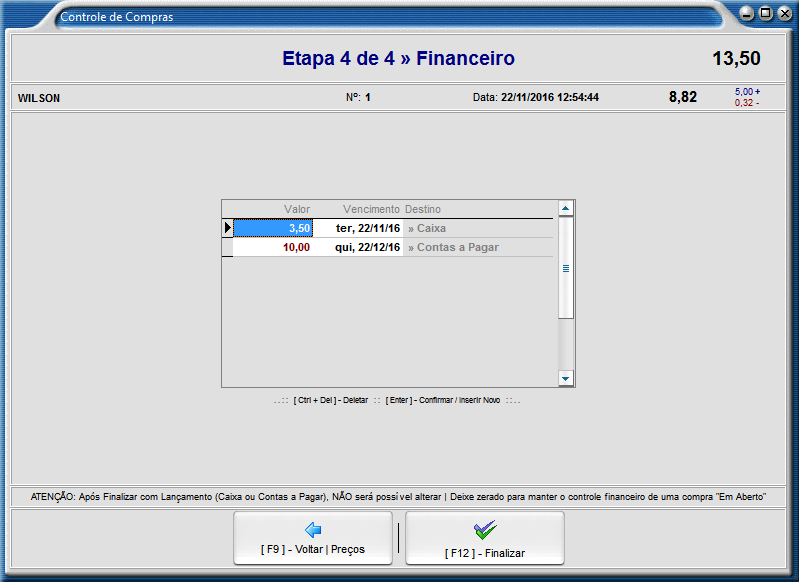
4 - Etapa 4 de 4 » Financeiro
Esta etapa do lançamento é opcional:
- Você pode simplesmente ignorá-la (deixando os campos valor e vencimento em branco, e) pressionando F12 para finalizar sem efetuar nenhum lançamento financeiro.
- Ou você pode registrar informações relacionadas aos valores e vencimentos de modo que, ao finalizar, os valores com vencimento no dia serão lançados no Caixa e aqueles com vencimentos futuros serão lançados no Contas a Pagar. Feito isso, NÃO será mais possível alterar essas informações financeiras.
0 Comentários